Service & Hilfe
Alles rund um Aufbau, Verkabelung, Medienübertragung und häufige Fragen zu unseren LED-Leinwänden.
Häufige Fragen
Antworten auf die wichtigsten Fragen rund um unsere LED-Leinwände.
Muss die LED-Leinwand von mir konfiguriert werden?
+Nein. Unsere LED-Leinwände werden vollständig vorkonfiguriert ausgeliefert – mit aktueller Firmware und eingerichtetem Modulverbund. Sie können sofort in Betrieb genommen und mit Ihren Inhalten bespielt werden.
Eine Neukonfiguration ist nur erforderlich, wenn Sie die Anordnung der Module ändern möchten (z. B. von 6 auf 4 Module).
Kann das HDMI-Signal vollflächig oder partiell wiedergegeben werden?
+Ja, beides ist möglich. Im Standardmodus wird das HDMI-Signal vollflächig auf der gesamten Leinwand dargestellt – diese Einstellung ist bereits vorkonfiguriert.
Für eine partielle Wiedergabe (z. B. HDMI-Bild nur auf einem Teilbereich) können Sie den Wiedergabemodus über die Software HD Player anpassen. Details finden Sie im Abschnitt Medien übertragen.
Lässt sich die Helligkeit anpassen?
+Ja, die Helligkeit ist stufenlos regelbar. Nutzen Sie dafür die Smartphone-App LEDArt (unter Device → Brightness) oder die Windows-Software HD Player (unter Control → Brightness Settings).
Aufbau
Schritt-für-Schritt zum fertigen Setup. Klicken Sie auf ein Bild für die Großansicht.
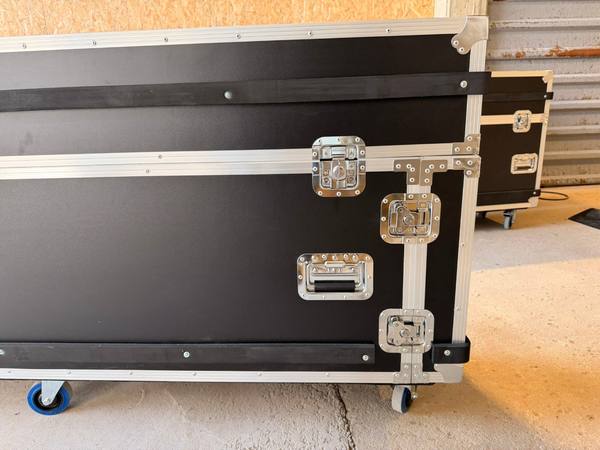
Flightcase öffnen
Alle Schnellverschlüsse an der Seite mit dem kleinen Seitendeckel durch Drehung öffnen.
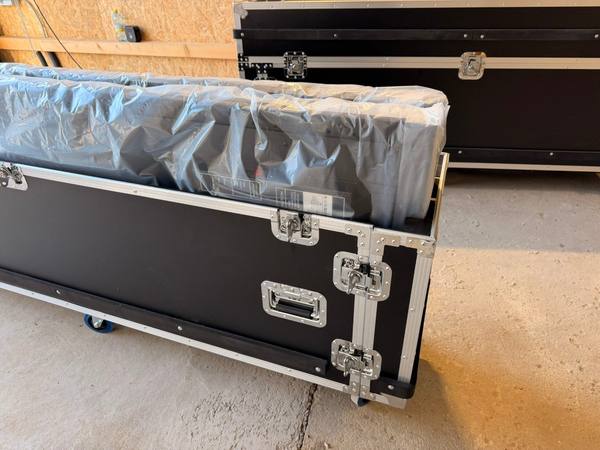
Deckel abnehmen
Den oberen Deckel abnehmen und vorsichtig zur Seite stellen.
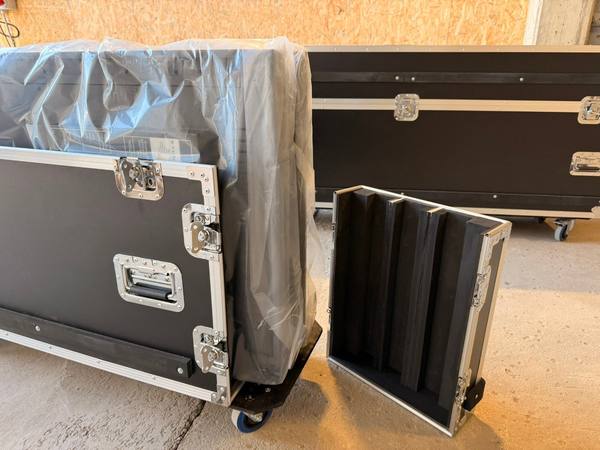
Seitendeckel abnehmen
Den kleinen Seitendeckel entfernen, um Zugang zur Leinwand zu erhalten.
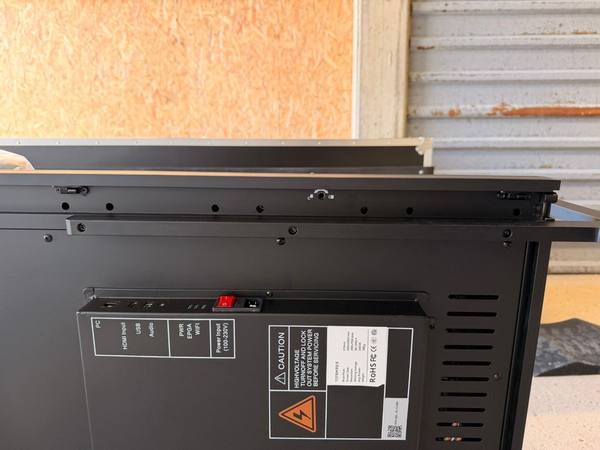
Leinwand herausziehen
Eine Leinwand vorsichtig ein Stück herausziehen und die Schutzfolie nach hinten schlagen.
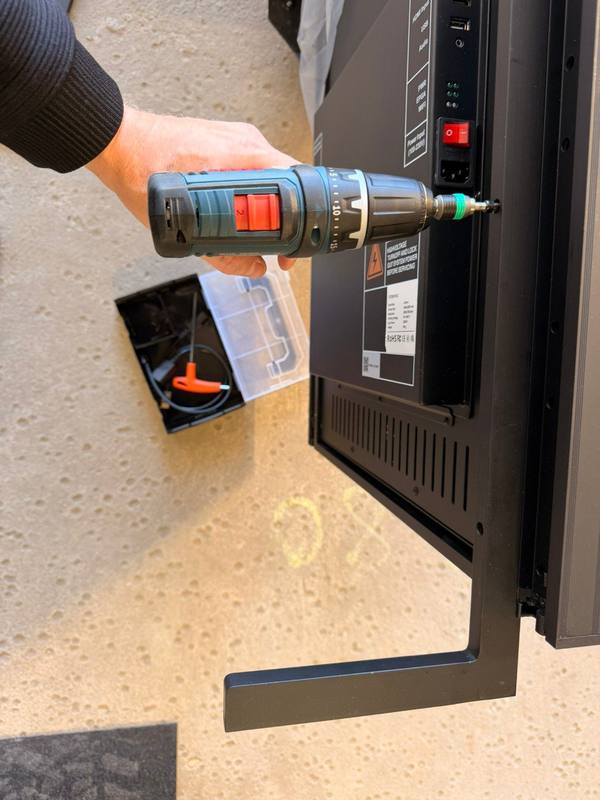
L-Winkel befestigen
Mit Akkuschrauber und Innensechskant-Bit den L-Winkel mit je 3 Schrauben pro Seite befestigen.
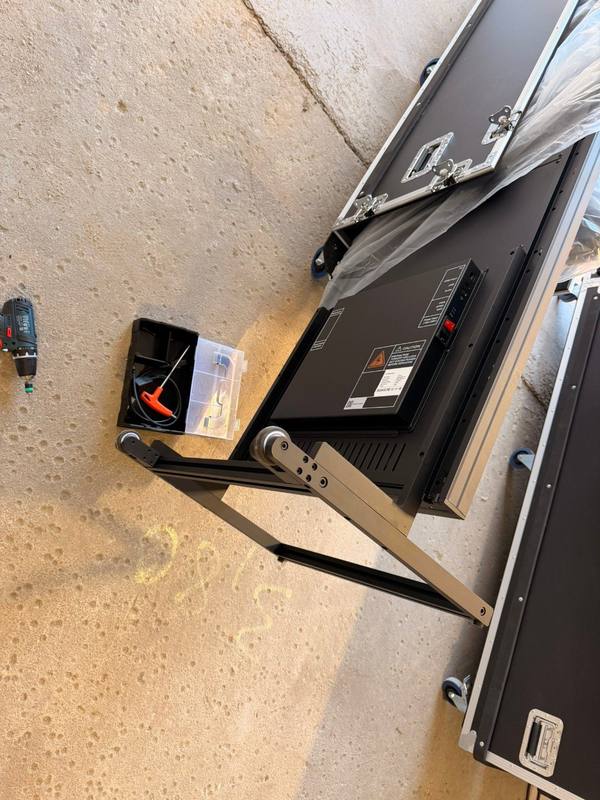
Rollengestell montieren
Das Gestell mit Rollen mit je 3 Schrauben pro Seite am L-Winkel befestigen.
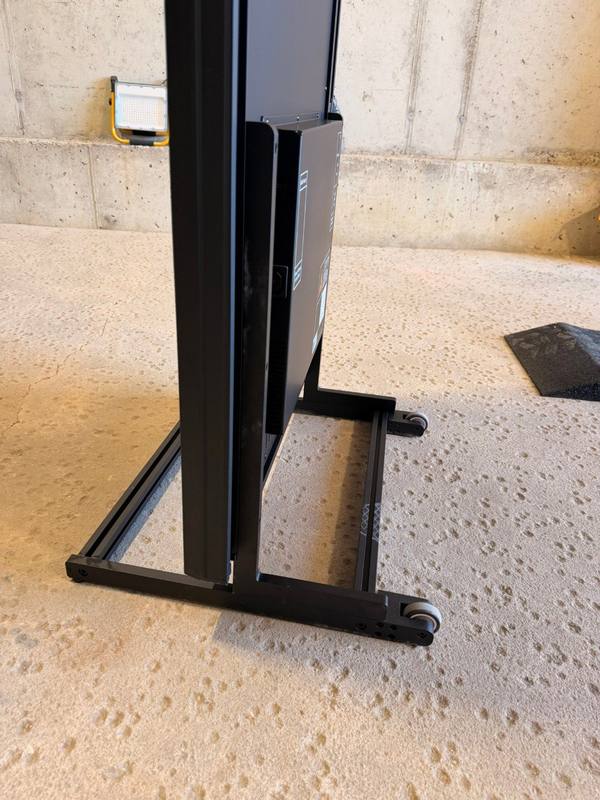
Aufstellen
Leinwand aus dem Flightcase nehmen und aufstellen – dank Rollen leicht verschiebbar.
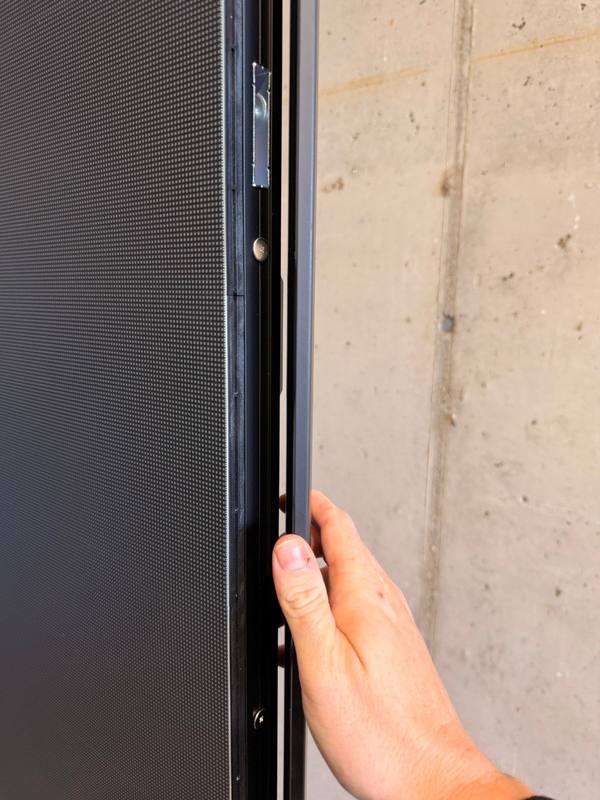
Seitenleiste aufklappen
Zum Verbinden mehrerer Leinwände die Seitenleiste aufklappen.
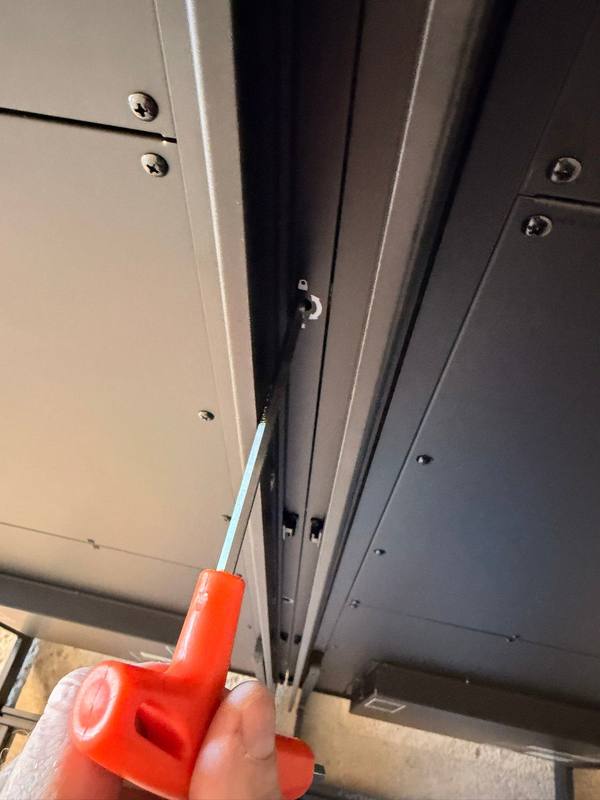
Ausrichten & Fixieren
Module nebeneinander stellen, auf ebenen Untergrund achten und mit dem Innensechskant-Schlüssel die Fixierschrauben spaltfrei festziehen.
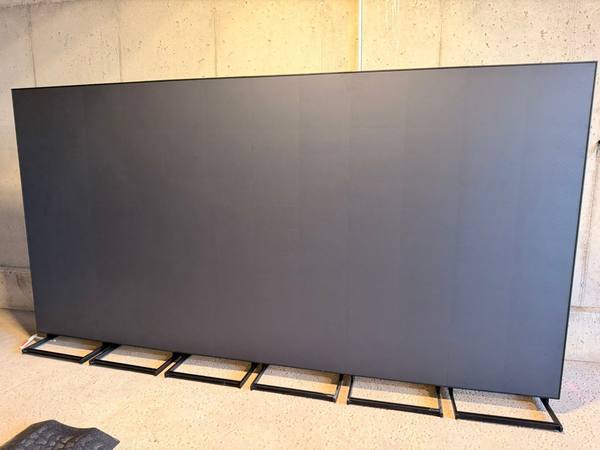
Fertig – Verkabeln!
Die Leinwand steht! Jetzt nur noch Strom und HDMI anschließen – und Ihre Inhalte laufen.
Verkabelung – P2.5
Die Verkabelung ist simpel. Orientieren Sie sich am folgenden Schaubild für die Rückseite der P2.5 Module.
Medien übertragen
Es gibt mehrere Wege, Inhalte auf Ihre LED-Leinwand zu bringen.
🔌 Per HDMI – vollflächig
Schließen Sie einfach ein HDMI-Kabel an die Leinwand und Ihr Ausgabegerät (Laptop, Media Player, etc.) an. Das Signal wird sofort vollflächig dargestellt – diese Einstellung ist bereits vorkonfiguriert.
🖥️ Per HDMI – partiell
Möchten Sie das HDMI-Bild nur auf einem Teilbereich der Leinwand anzeigen?
- Öffnen Sie die Software HD Player auf Ihrem PC/Laptop
- Navigieren Sie zu Control → Playmode Setting
- Stellen Sie den Modus von Auto auf Manual und die Quelle auf Synchronous
- Klicken Sie auf Apply
- Wählen Sie im oberen Menü HDMI IN und platzieren Sie den Wiedergabebereich im Vorschaufenster
- Klicken Sie auf Übertragen
💾 Per USB-Stick
Erstellen Sie Ihre Mediendateien in der Gesamtauflösung (z. B. 1792 × 768 Pixel bei 7 Modulen) und speichern Sie diese im Hauptverzeichnis eines USB-Sticks. Stick anschließen – die Medien werden sofort abgespielt.
📡 Per WLAN – HD Player Software
Verbinden Sie Ihren Laptop/PC mit dem WLAN der Leinwand:
| Netzwerk (SSID): | B6L-25-03CC0 (siehe Aufkleber Rückseite Master-Modul) |
| Passwort: | B6L88888888 |
- Starten Sie HD Player und prüfen Sie unten links, ob die Leinwand erkannt wurde (blauer Hinweis)
- Gehen Sie zu Einstellungen → Bildschirmparameter und geben Sie die Gesamtauflösung ein
- Klicken Sie im linken Menü auf Show, wählen Sie oben den Medientyp (Video, Bild, etc.)
- Wählen Sie Ihre Datei aus und klicken Sie auf Übertragen
Nach der Übertragung werden die Inhalte sofort auf der Leinwand abgespielt – auch ohne dauerhafte WLAN-Verbindung.
🌐 Per Livestream
Sie können auch einen Livestream über eine URL direkt auf der Leinwand anzeigen:
- Öffnen Sie HD Player und wählen Sie im oberen Menü HTML
- Passen Sie die Größe des Wiedergabebereichs an und positionieren Sie ihn im Vorschaufenster
- Hinterlegen Sie die URL Ihrer Videoquelle im unteren Bereich
- Klicken Sie auf Übertragen
📱 Per Smartphone-App (LEDArt)
Mit der kostenlosen App LEDArt können Sie Inhalte direkt vom Smartphone oder Tablet übertragen und die Leinwand steuern (Helligkeit, Lautstärke, Zeitpläne). Verbinden Sie sich dafür per WLAN mit dem Master-Modul.
📐 Auflösungen nach Modulanzahl
| Module | Auflösung | Fläche | Format |
|---|---|---|---|
| 1 | 256 × 768 | 0,64 × 1,92 m | ~1:3 |
| 2 | 512 × 768 | 1,28 × 1,92 m | ~2:3 |
| 3 | 768 × 768 | 1,92 × 1,92 m | 1:1 |
| 4 | 1024 × 768 | 2,56 × 1,92 m | ~4:3 |
| 5 | 1280 × 768 | 3,20 × 1,92 m | ~5:3 |
| 6 | 1536 × 768 | 3,84 × 1,92 m | ~2:1 |
| 7 | 1792 × 768 | 4,48 × 1,92 m | ~7:3 |
Downloads
Software und Apps zur Steuerung Ihrer LED-Leinwand.
LEDArt – iOS
App für iPhone & iPad
LEDArt – Android
App für Android Geräte
HD Player – Windows
Desktop-Software für Medien & Konfiguration